> For the complete documentation index, see [llms.txt](https://hacking-notes.jord4n.pro/llms.txt). Markdown versions of documentation pages are available by appending `.md` to page URLs; this page is available as [Markdown](https://hacking-notes.jord4n.pro/de/hacking-tools/enumeration/ruview-wifi-sensing.md).
# RuView WiFi Sensing
RuView-WiFi-Sensing-Notizen dazu, wie Channel State Information verwendet werden kann, um Präsenz, Bewegung, Vitalzeichen und Raumaktivität ohne Kameras zu untersuchen.
[RuView](https://github.com/ruvnet/RuView) ist eine experimentelle WiFi-Sensing-Plattform. Statt eine Kamera zu verwenden, untersucht sie, wie sich WiFi-Signale verändern, wenn sich jemand in einem Raum bewegt, setzt, atmet oder hindurchgeht.
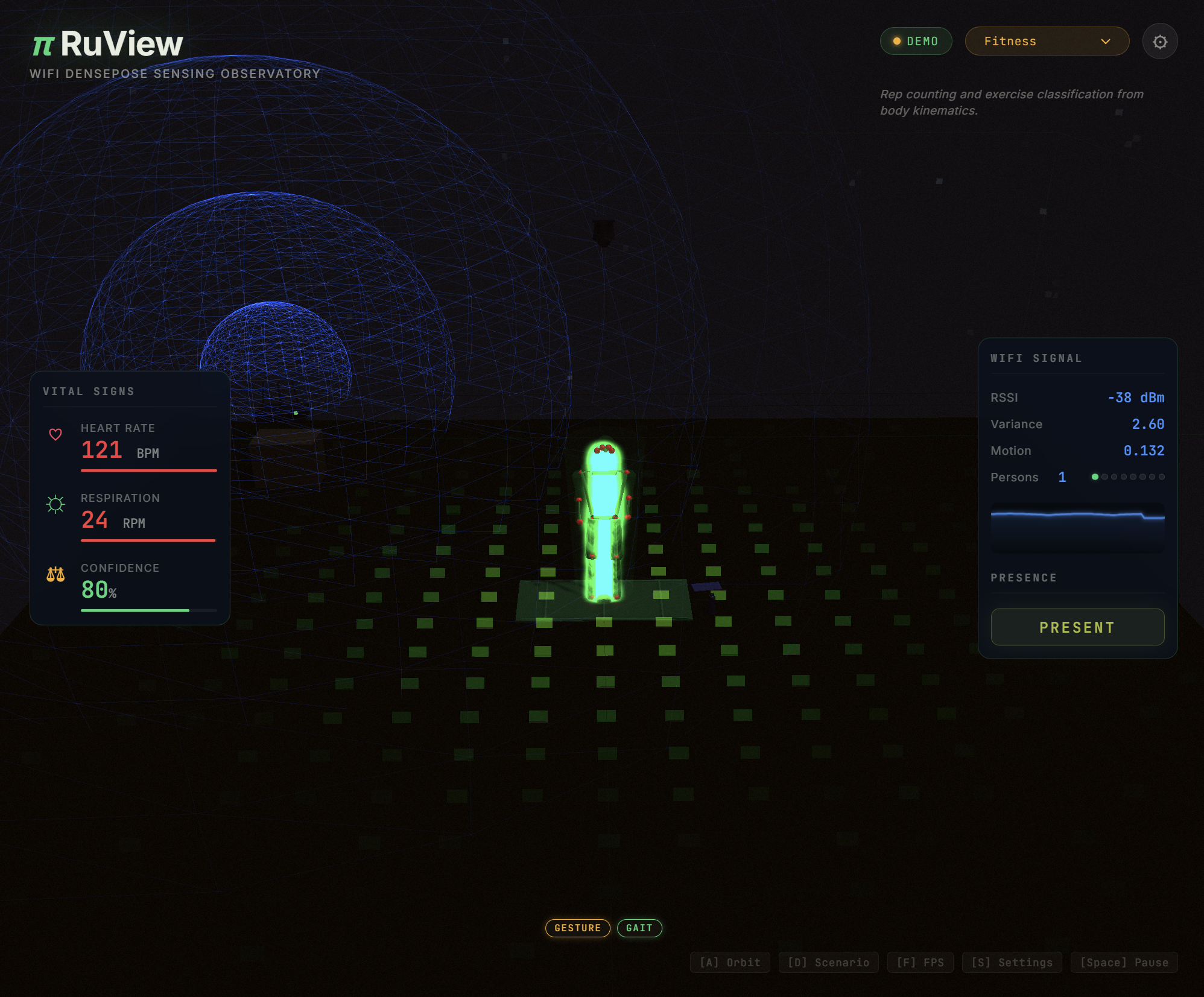
RuView-Observatory-Demo aus dem offiziellen Repository.
{% hint style="info" %}
Verwenden Sie RuView nur in autorisierten Labors oder Räumen, in denen Personen wissen, dass sie überwacht werden. Behandeln Sie Ausgaben zu Anwesenheit, Pose, Sturz und Vitalzeichen als Forschungssignale, sofern Sie sie nicht unabhängig validieren.
{% endhint %}
## Visuelle Demos und Videos
Verwenden Sie diese Visualisierungen, um das Projekt zu verstehen, bevor Sie Hardware ausprobieren. Beginnen Sie mit der Demo und vergleichen Sie dann, was die Oberfläche anzeigt, mit Ihren eigenen kontrollierten Experimenten.
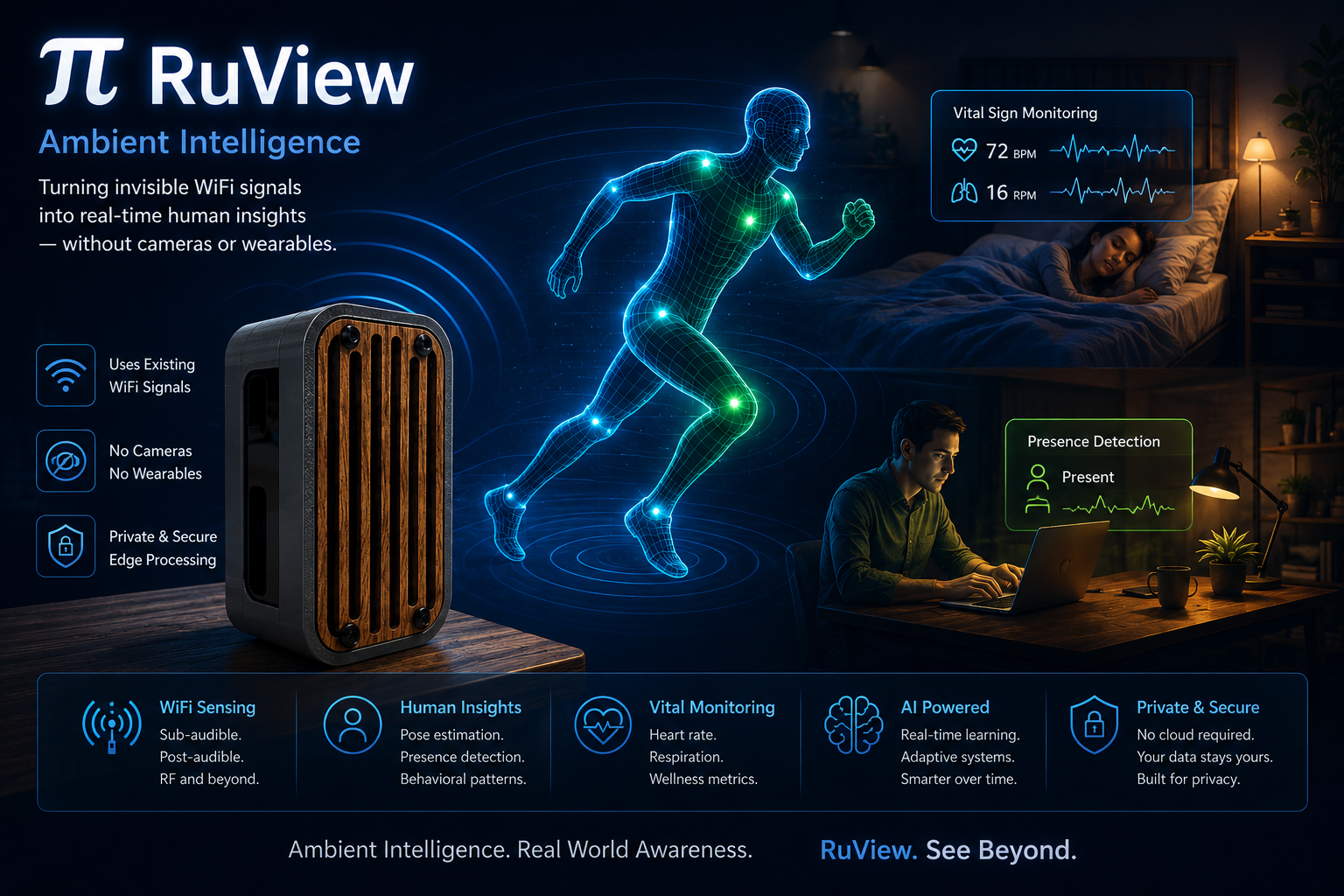
Offizielle visuelle Übersicht von RuView.
### Online-Observatorium
Die offizielle Browser-Demo wechselt zwischen Szenarien wie leerem Raum, Vitalzeichen, Verfolgung mehrerer Personen, Sturzerkennung, Schlafüberwachung, Eindringlingserkennung sowie Suche und Rettung.
{% embed url="" %}
### Pose-Fusion-Demo
Diese Demo ist nützlich, um den Unterschied zwischen visuellen Posedaten und der Interpretation von WiFi-CSI zu verstehen. Verwenden Sie sie als Konzeptansicht, nicht als Beweis dafür, dass jeder Raum auf die gleiche Weise funktioniert.
{% embed url="" %}
### Point-Cloud-Demo
Die Point-Cloud-Demo hilft, die Idee zu erklären, Sensordaten in eine räumliche Ansicht umzuwandeln.
{% embed url="" %}
### Hintergrundvideo
Dieses Video ist nicht spezifisch für RuView, bietet aber eine einfache, allgemeine Erklärung der akademischen Idee hinter DensePose aus WiFi.
{% embed url="" %}
| Visuell | Worauf man achten sollte |
| --------------------------- | ----------------------------------------------------------------------------------- |
| Observatory-Demo | Anwesenheit, Bewegung, Vertrauensniveau, simulierte Vitalzeichen, Szenarienwechsel. |
| Pose-Fusion | Wie poseähnliche Ausgaben visualisiert werden und warum Validierung wichtig ist. |
| Point Cloud | Wie aus Sensordaten eine räumliche Darstellung werden kann. |
| Video zu DensePose aus WiFi | Forschungskontext hinter der WiFi-basierten Körperabschätzung. |
## Was es macht
RuView versucht, Änderungen von WiFi-Signalen in nützliche Informationen auf Raumeebene umzuwandeln:
| Anwendungsfall | Einfache Bedeutung |
| --------------------- | -------------------------------------------------------------------------------------- |
| Anwesenheitserkennung | Ist jemand im Raum? |
| Bewegungserkennung | Geht, sitzt oder bewegt sich jemand? |
| Vitalzeichen | Schätzungen von Atem- oder Herzfrequenztrends aus kleinen Signaländerungen. |
| Aktivitätserkennung | Erkennen wiederholter Muster wie Gesten, Schlafen, Raumaktivität oder mögliche Stürze. |
| Smart-Home-Ereignisse | Anwesenheits- oder Aktivitätszustände für Systeme wie Home Assistant bereitstellen. |
| Forschungsdemos | WiFi-basierte Pose-, Point-Cloud- und Sensorszenarien visualisieren. |
## Wie es funktioniert
WiFi reflektiert bereits in Räumen. Eine Person verändert diese Funkwege leicht. RuView liest diese Änderungen als **Channel State Information** (CSI), bereinigt das Signal und sendet es an Modelle oder einfache Regeln, die abschätzen, was gerade passiert.
Einfacher Ablauf:
```
WiFi-Signal
-> ESP32- oder CSI-fähige Hardware
-> CSI-Stream
-> RuView-Verarbeitung
-> Anwesenheit, Bewegung, Vitalwerte oder Demo-Visualisierung
```
Einfach ausgedrückt: Eine Kamera sieht Pixel; RuView sieht kleine Änderungen in Funkreflexionen. Das macht es nützlich für die Forschung, aber auch empfindlich gegenüber Raumaufteilung, Möbeln, Wänden, Personenzahl, Antennenposition und Kalibrierung.
## Was Sie brauchen
| Ziel | Empfohlenes Setup |
| ----------------------------------- | ------------------------------------------------------- |
| Die Oberfläche schnell ausprobieren | Docker-Demo mit simulierten Daten. |
| Das Python-Paket kennenlernen | `pip install ruview` oder `pip install wifi-densepose`. |
| Erfassung von realem CSI testen | ESP32-S3- oder ESP32-C6-Board mit RuView-Firmware. |
| Bessere Raumabdeckung | Mehrere ESP32-Knoten oder ein kleines Mesh. |
| Modellexperimente | Hugging-Face-Modellpaket und lokale Datensätze. |
## Schnelle Docker-Demo
Dies ist der einfachste erste Test, da keine Hardware benötigt wird.
```bash
docker pull ruvnet/wifi-densepose:latest
docker run -p 3000:3000 ruvnet/wifi-densepose:latest
```
Öffnen Sie:
```
http://localhost:3000
```
Verwenden Sie diesen Modus, um das Dashboard, die Szenarien und die erwarteten Ausgaben kennenzulernen, bevor Sie Hardware kaufen oder flashen.
## Python-Paket
Installieren Sie das Python-Paket:
```bash
pip install ruview
```
Alternativer Paketname:
```bash
pip install wifi-densepose
```
Installieren Sie optionale Client-Unterstützung für WebSocket- und MQTT-Workflows:
```bash
pip install "ruview[client]"
```
Einfacher Import-Check:
```python
from ruview import BreathingExtractor, HeartRateExtractor
```
## Vortrainiertes Modell
RuView veröffentlicht vortrainierte WiFi-Sensing-Gewichte auf Hugging Face. Laden Sie sie lokal herunter:
```bash
pip install huggingface_hub
huggingface-cli download ruvnet/wifi-densepose-pretrained --local-dir models/wifi-densepose-pretrained
```
Verwenden Sie diese Dateien zum Lernen, Prüfen und für Experimente. Für Live-Einsätze prüfen Sie die aktuellen Hinweise im Repository, da sich Modellformate und Serverunterstützung ändern können.
## ESP32-Hardware-Setup
Für echtes CSI-Sensing verwenden Sie ESP32-Hardware, die WiFi-Kanalinformationen ausgeben kann. Die README hebt ESP32-S3 und ESP32-C6 als praktische Optionen hervor.
Typischer Ablauf auf hoher Ebene:
1. Firmware für den ESP32-CSI-Knoten erstellen oder herunterladen.
2. Die Firmware auf das Board flashen.
3. WLAN-Zugangsdaten und die Zielserver-IP einrichten.
4. Den RuView-Sensing-Server oder Bridge starten.
5. Das Dashboard öffnen und ein kleines Raumerperiment durchführen.
Beispiel für den Flash-Befehl aus dem Projekt-README:
```bash
python -m esptool --chip esp32s3 --port COM9 --baud 460800 \
write_flash 0x0 bootloader.bin 0x8000 partition-table.bin \
0xf000 ota_data_initial.bin 0x20000 esp32-csi-node.bin
```
WLAN einrichten:
```bash
python firmware/esp32-csi-node/provision.py --port COM9 \
--ssid "YourWiFi" --password "secret" --target-ip 192.168.1.20
```
## Erste Experimente
Beginnen Sie mit einfachen Experimenten, bevor Sie Pose oder Vitalzeichen ausprobieren:
| Experiment | Was aufgezeichnet werden soll |
| ------------------------------- | ---------------------------------------------- |
| Leerer Raum | Basissignal, wenn niemand da ist. |
| Eine Person betritt den Raum | Änderung der Anwesenheit und Vertrauensniveau. |
| Durch den Raum gehen | Bewegungssignal und Timing. |
| Still sitzen | Falschpositive und Stabilität. |
| Tür öffnet sich ohne Person | Prüfung auf Umgebungsrauschen. |
| Zwei Personen betreten den Raum | Ob Anzahl und Bewegung instabil werden. |
Gute Notizen machen das Ergebnis nützlicher:
* Raumaufteilung.
* Sensorpositionen.
* WiFi-Kanal.
* Anzahl der Personen.
* Wände oder Möbel zwischen den Knoten.
* Wiederholte positive und negative Tests.
## Nützliche Befehle
Die simulierte Demo ausführen:
```bash
docker run -p 3000:3000 ruvnet/wifi-densepose:latest
```
Modelldateien herunterladen:
```bash
huggingface-cli download ruvnet/wifi-densepose-pretrained --local-dir models/wifi-densepose-pretrained
```
ESP32-C6-Firmware aus dem Firmware-Ordner des Projekts erstellen:
```bash
cd firmware/esp32-csi-node
idf.py set-target esp32c6
idf.py build
idf.py -p COM6 flash
```
Einen Live-RF-Raumscan aus den Skripten des Repositories ausführen:
```bash
node scripts/rf-scan.js --port 5006
```
## Wann man es verwenden sollte
RuView eignet sich gut für:
* Funk- und IoT-Forschung.
* Datenschutzprüfungen für kamerafreies Sensing.
* Präsenzexperimente für Smart Homes.
* Verstehen, wie WiFi zu einem Sensor werden kann.
* Labordemonstrationen von CSI, Bewegung und RF-Fingerprints.
Es ersetzt nicht:
* Ein zertifiziertes medizinisches Gerät.
* Einen zuverlässigen Sicherheitsalarm für sich allein.
* Ein Identitäts- oder Pose-System auf Kameraniveau.
* Eine ordnungsgemäße Validierung der physischen Sicherheit.
## Validierungs-Checkliste
Bevor Sie einer Ausgabe vertrauen:
1. Bestätigen Sie, dass die Demo oder der Server läuft.
2. Bestätigen Sie, dass die Hardware CSI erzeugt und nicht nur RSSI.
3. Nehmen Sie eine Baseline im leeren Raum auf.
4. Wiederholen Sie jeden Test mehrmals.
5. Führen Sie negative Tests aus, die keine Erkennung auslösen sollten.
6. Vergleichen Sie Vitalzeichen oder Sicherheitsereignisse mit einer unabhängigen Referenz.
7. Dokumentieren Sie Fehler, nicht nur erfolgreiche Screenshots.
## Quellen
* [Offizielles RuView-Repository](https://github.com/ruvnet/RuView)
* [RuView-Benutzerhandbuch](https://github.com/ruvnet/RuView/blob/main/docs/user-guide.md)
* [RuView Online-Observatory-Demo](https://ruvnet.github.io/RuView/)
* [Vortrainiertes RuView-Modell auf Hugging Face](https://huggingface.co/ruvnet/wifi-densepose-pretrained)
* [RuView-Leitfaden zur Bewegungsaufnahme](https://ruview.blog/ruview-motion-capture/)
---
# Agent Instructions
This documentation is published with GitBook. GitBook is the documentation platform designed so that both humans and AI agents can read, navigate, and reason over technical content effectively. Learn more at gitbook.com.
## Querying This Documentation
If you need additional information that is not directly available in this page, you can query the documentation by asking a question.
Perform an HTTP GET request on the following URL with the `ask` and `goal` query parameters:
```
GET https://hacking-notes.jord4n.pro/de/hacking-tools/enumeration/ruview-wifi-sensing.md?ask=&goal=
```
`ask` is the immediate question: it should be specific, self-contained, and written in natural language.
`goal` is what the user is ultimately trying to achieve, the reason they need the answer. Sharing it helps GitBook give you a better, more relevant answer. A goal is most helpful when it describes the outcome the user wants rather than restating the question. For example, with `ask=how do I create an API token`, a goal like `automate deployments from our CI pipeline` lets GitBook tailor the answer to that use case.
The response will contain a direct answer to the question and relevant excerpts and sources from the documentation.
Use this mechanism when the answer is not explicitly present in the current page, you need clarification or additional context, or you want to retrieve related documentation sections.