> For the complete documentation index, see [llms.txt](https://hacking-notes.jord4n.pro/llms.txt). Markdown versions of documentation pages are available by appending `.md` to page URLs; this page is available as [Markdown](https://hacking-notes.jord4n.pro/es/privesc/docker-escape/docker-toolbox-default-credentials-linux-privilege-escalation.md).
# Escape de Docker (credenciales predeterminadas de Docker Toolbox) - Escalada de privilegios en Linux
Notas de escape de Docker (credenciales predeterminadas de Docker Toolbox) para la escalada de privilegios en Linux, con pasos de enumeración, ejemplos de explotación y validación enfocada en informes.
## Qué es
Las rutas de escape de Docker abusan de la mala configuración del contenedor, de recursos del host montados, de credenciales predeterminadas, de contraseñas reutilizadas o de privilegios excesivos del contenedor. El objetivo es pasar del contexto del contenedor al acceso a nivel de host. Esta página específica se centra en **Escape de Docker (credenciales predeterminadas de Docker Toolbox)** y mantiene práctico el flujo de explotación: identifica la condición, valídala de forma segura y luego ejecuta la carga útil mínima necesaria para demostrar el impacto.
## Enumeración
Empieza confirmando el contexto local y la configuración errónea exacta antes de ejecutar la ruta de explotación.
```bash
id
cat /proc/1/cgroup
mount
ls -la /var/run/docker.sock 2>/dev/null
```
## Ejemplos
{% hint style="info" %}
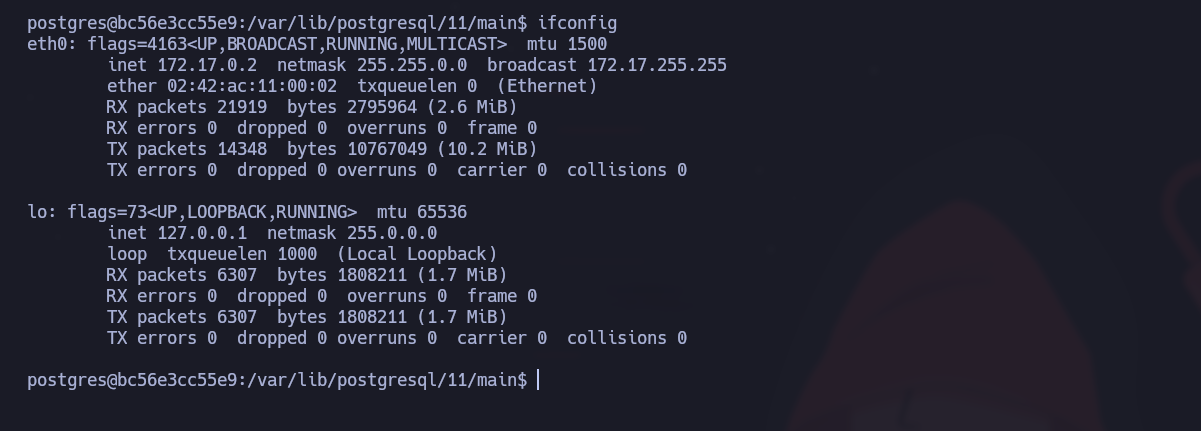
Durante el reconocimiento, identificamos que nuestra máquina Windows no era accesible directamente. Sin embargo, pudimos conectarnos a una máquina Windows contenida en un contenedor Docker, con la dirección IP `172.17.0.2` y la `172.17.0.1` puerta de enlace. Ahora intentaremos pivotar a través de este contenedor y escalar privilegios nuestros privilegios.
{% endhint %}
### **Verificación del puerto SSH**
Primero, necesitamos comprobar si el puerto SSH (22) está abierto en la puerta de enlace de Docker (172.17.0.1). Usa un comando sencillo para esto:
```bash
echo ' ' > /dev/tcp/172.17.0.1/22 && echo "[+] SSH Open" || echo "[-] SSH Closed"
```
El puerto 22 está abierto, lo que significa que podemos intentar una conexión SSH a la máquina en el contenedor.
#### **Iniciar sesión con los inicios de sesión predeterminados de Docker Toolbox**
Los identificadores predeterminados para Docker Toolbox son:
* **Usuario**: `docker`
* **Contraseña** : `tcuser`
Ahora intentamos conectarnos al contenedor por SSH usando esta información. Una vez conectados a la máquina, observamos que tenemos acceso a la raíz del contenedor con el usuario `docker`.
---
# Agent Instructions
This documentation is published with GitBook. GitBook is the documentation platform designed so that both humans and AI agents can read, navigate, and reason over technical content effectively. Learn more at gitbook.com.
## Querying This Documentation
If you need additional information that is not directly available in this page, you can query the documentation by asking a question.
Perform an HTTP GET request on the following URL with the `ask` and `goal` query parameters:
```
GET https://hacking-notes.jord4n.pro/es/privesc/docker-escape/docker-toolbox-default-credentials-linux-privilege-escalation.md?ask=&goal=
```
`ask` is the immediate question: it should be specific, self-contained, and written in natural language.
`goal` is what the user is ultimately trying to achieve, the reason they need the answer. Sharing it helps GitBook give you a better, more relevant answer. A goal is most helpful when it describes the outcome the user wants rather than restating the question. For example, with `ask=how do I create an API token`, a goal like `automate deployments from our CI pipeline` lets GitBook tailor the answer to that use case.
The response will contain a direct answer to the question and relevant excerpts and sources from the documentation.
Use this mechanism when the answer is not explicitly present in the current page, you need clarification or additional context, or you want to retrieve related documentation sections.
.png?alt=media)

.png?alt=media)